
Ir al contenido
Ir a Subcriptio

Bienvenida

2
  • Centro de Ayuda de Subcriptio
  • Centro de Ayuda de Subcriptio

Mi cuenta

8
  • Subir y consultar tus documentos
  • Consultar tus comunicaciones
  • Consultar tus nóminas
  • Consultar tus ausencias
  • Solicitar tus vacaciones
  • Consultar tus registros
  • Consultar tus horarios
  • Editar tus datos y perfil

Mi cuenta (Admin)

8
  • Consultar y subir tus documentos
  • Consultar y subir tus comunicaciones
  • Consultar y añadir tus ausencias
  • Consultar y subir tus nóminas
  • Solicitar tus vacaciones
  • Consultar tus registros
  • Editar tus datos y perfil
  • Crear tus horarios

Tiempo

1
  • Corregir un fichaje (modificar o crear)

Tiempo (Admin)

4
  • Revisar incidencias (fichajes de +24 h)
  • Añadir ausencias a empleados
  • Corregir un fichaje (modificar o crear)
  • Gestionar las vacaciones

Documentos

1
  • Subir y consultar tus documentos

Mi Empresa (Admin)

4
  • Actividad: quién ha fichado hoy
  • Crear y gestionar departamentos
  • Crear y gestionar proyectos
  • Gestionar empleados

Nóminas (Admin)

1
  • Subir nóminas a empleados

Comunicaciones (Admin)

1
  • Enviar comunicaciones a empleados

Documentos (Admin)

1
  • Gestionar documentos de empleados

Configuraciones (Admin)

1
  • Configurar la empresa

Hub

1
  • Fichar en el Hub

Hub (Admin)

1
  • Configurar el Hub
View Categories
  • Home
  • Documentos
  • Tiempo (Admin)
  • Gestionar las vacaciones

Gestionar las vacaciones

En Tiempo > Vacaciones ves todas las vacaciones que han solicitado tus empleados y puedes responderlas (aceptarlas o rechazarlas). También puedes crear vacaciones a un empleado y consultarlas en una vista de calendario.

En la parte superior encontrarás:

  • Crear Vacaciones: asigna vacaciones a un empleado directamente.
  • Calendario: cambia a la vista de calendario.
  • Buscador y Filtros para localizar solicitudes.
  • La leyenda de estados por color: Aceptado (verde), Pendiente (amarillo), Rechazado (rojo) y Cancelado.

Cada solicitud aparece en una fila, coloreada según su estado, con estas columnas:

  • Empleado(s): a quién pertenecen las vacaciones.
  • Inicio y Fin: fechas del periodo solicitado.
  • Mensaje de petición: el mensaje del empleado (si lo hay).
  • Mensaje de respuesta: tu respuesta a la solicitud (si la hay).
  • Acciones: en las solicitudes Pendientes podrás aceptarlas (✓ verde) o rechazarlas (✗ rojo), en las ya resueltas tendrás la opción correspondiente a su estado.
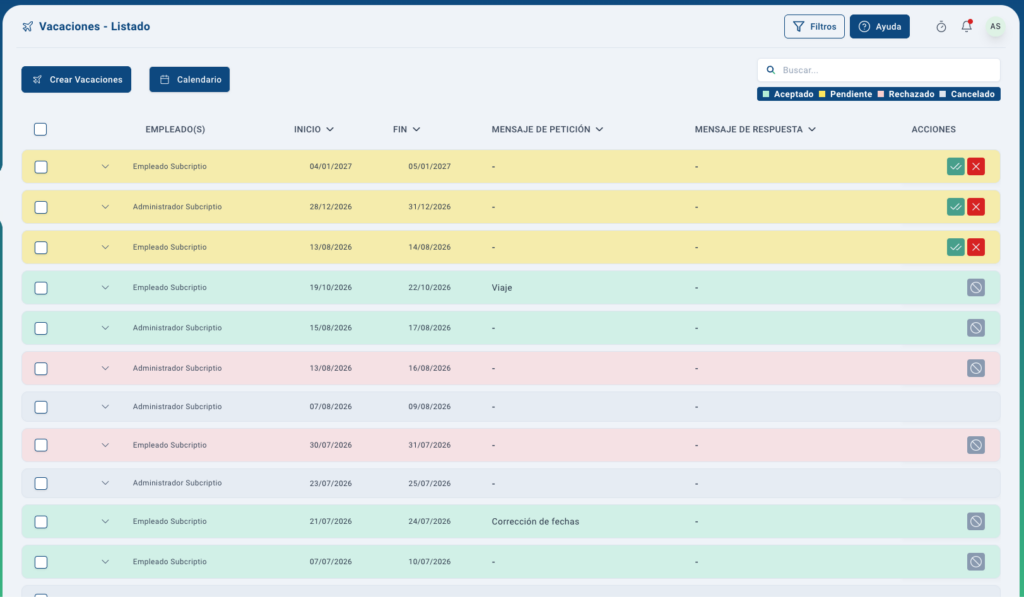
Puedes desplegar cada fila con la flecha para ver más detalle.

Vista de calendario

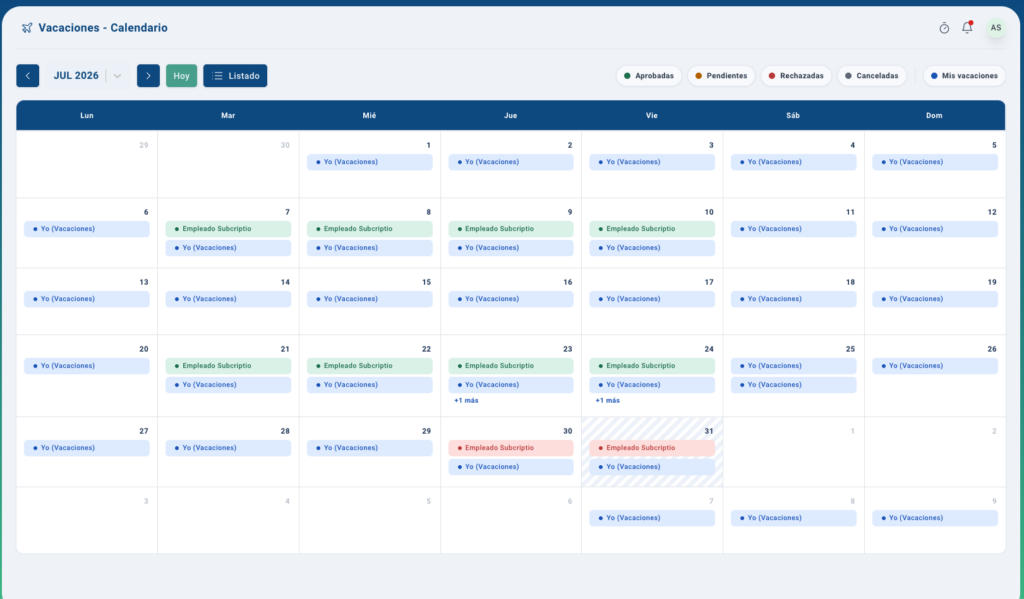
Pulsando Calendario verás las vacaciones repartidas por días del mes:

  • Navega entre meses con las flechas ‹ ›, o vuelve al día actual con Hoy. Con Listado regresas a la vista de lista.
  • Cada día muestra qué empleados están de vacaciones, y tus propias vacaciones aparecen destacadas como «Yo (Vacaciones)».
  • La leyenda superior filtra por estado: Aprobadas, Pendientes, Rechazadas, Canceladas y Mis vacaciones.
Updated on 13 de agosto de 2026
Administrador

© 2026 Subcriptio – Studio128k