Ir al contenido
Ir a Subcriptio

Bienvenida

2
  • Centro de Ayuda de Subcriptio
  • Centro de Ayuda de Subcriptio

Mi cuenta

8
  • Subir y consultar tus documentos
  • Consultar tus comunicaciones
  • Consultar tus nóminas
  • Consultar tus ausencias
  • Solicitar tus vacaciones
  • Consultar tus registros
  • Consultar tus horarios
  • Editar tus datos y perfil

Mi cuenta (Admin)

8
  • Consultar y subir tus documentos
  • Consultar y subir tus comunicaciones
  • Consultar y añadir tus ausencias
  • Consultar y subir tus nóminas
  • Solicitar tus vacaciones
  • Consultar tus registros
  • Editar tus datos y perfil
  • Crear tus horarios

Tiempo

1
  • Corregir un fichaje (modificar o crear)

Tiempo (Admin)

4
  • Revisar incidencias (fichajes de +24 h)
  • Añadir ausencias a empleados
  • Corregir un fichaje (modificar o crear)
  • Gestionar las vacaciones

Documentos

1
  • Subir y consultar tus documentos

Mi Empresa (Admin)

4
  • Actividad: quién ha fichado hoy
  • Crear y gestionar departamentos
  • Crear y gestionar proyectos
  • Gestionar empleados

Nóminas (Admin)

1
  • Subir nóminas a empleados

Comunicaciones (Admin)

1
  • Enviar comunicaciones a empleados

Documentos (Admin)

1
  • Gestionar documentos de empleados

Configuraciones (Admin)

1
  • Configurar la empresa

Hub

1
  • Fichar en el Hub

Hub (Admin)

1
  • Configurar el Hub
View Categories
  • Home
  • Documentos
  • Comunicaciones (Admin)
  • Enviar comunicaciones a empleados

Enviar comunicaciones a empleados

En Comunicaciones puedes enviar comunicaciones a un empleado y hacer seguimiento de si las ha visto y firmado.

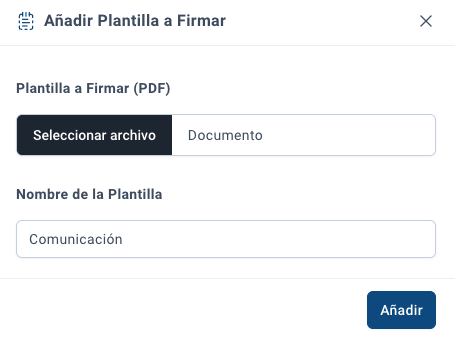
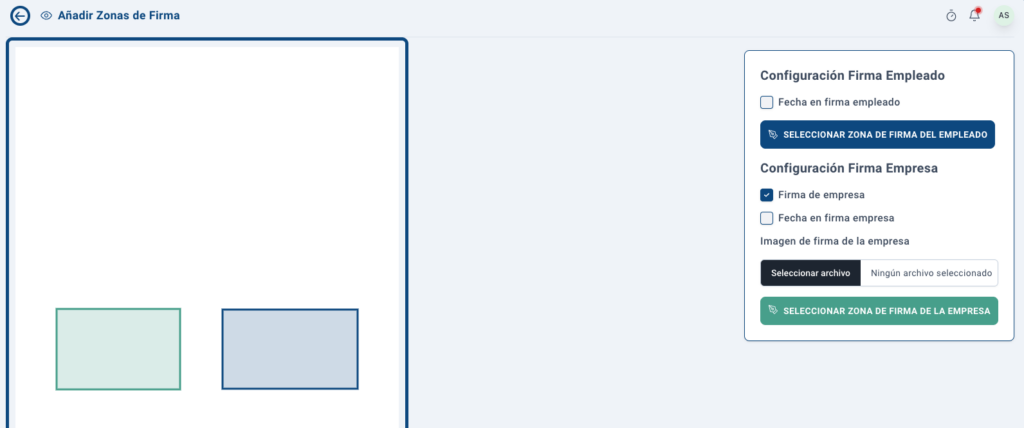
Funciona de forma parecida a Nóminas: se apoya en plantillas, pero aquí puedes crear tantas plantillas como quieras, una para cada tipo de comunicación. Al subir una comunicación, la firma es opcional.
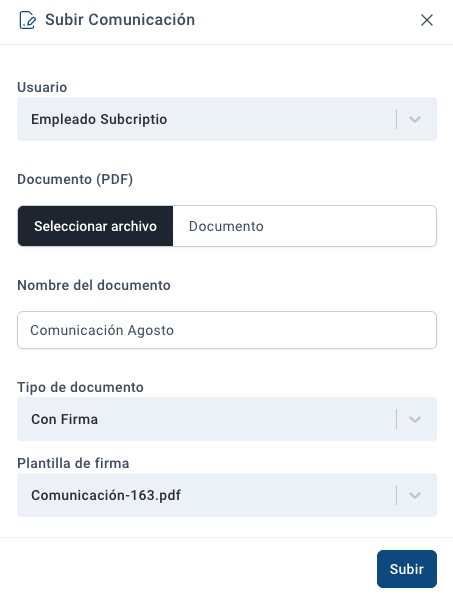
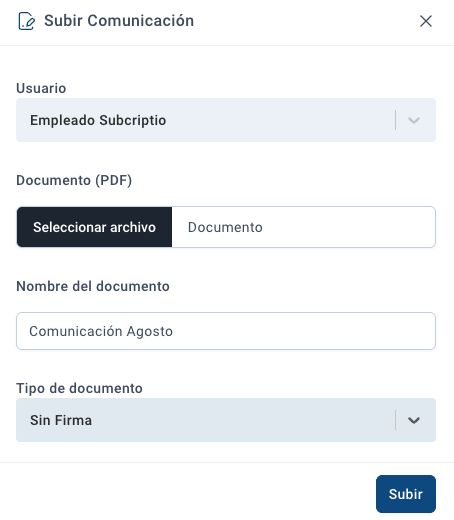
Subir una comunicación

  1. Pulsa el botón «Subir Comunicación».
  2. Elige la plantilla, el empleado y si la comunicación requiere firma o no.
  3. Súbela.

Listado de comunicaciones

Cada comunicación aparece en una fila con estas columnas:

  • Nombre: el nombre de la comunicación.
  • Asignado a: el empleado al que va dirigida.
  • Fecha de creación: cuándo se subió.
  • Tipo: si es Con firma o Sin firma.
  • Firmado: indica si el empleado ya la ha firmado (✓) o no (✗).
  • Acciones: descargar, visualizar y eliminar la comunicación.

Una vez subida, podrás saber cuándo la vio el empleado y si está firmada o no.
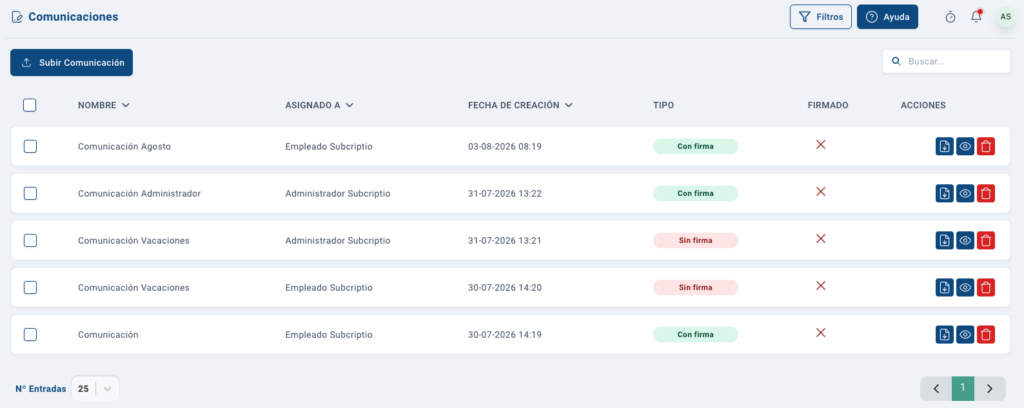
Arriba tienes Buscador y Filtros.

Updated on 13 de agosto de 2026
Administrador

© 2026 Subcriptio – Studio128k