
Ir al contenido
Ir a Subcriptio

Bienvenida

2
  • Centro de Ayuda de Subcriptio
  • Centro de Ayuda de Subcriptio

Mi cuenta

8
  • Subir y consultar tus documentos
  • Consultar tus comunicaciones
  • Consultar tus nóminas
  • Consultar tus ausencias
  • Solicitar tus vacaciones
  • Consultar tus registros
  • Consultar tus horarios
  • Editar tus datos y perfil

Mi cuenta (Admin)

8
  • Consultar y subir tus documentos
  • Consultar y subir tus comunicaciones
  • Consultar y añadir tus ausencias
  • Consultar y subir tus nóminas
  • Solicitar tus vacaciones
  • Consultar tus registros
  • Editar tus datos y perfil
  • Crear tus horarios

Tiempo

1
  • Corregir un fichaje (modificar o crear)

Tiempo (Admin)

4
  • Revisar incidencias (fichajes de +24 h)
  • Añadir ausencias a empleados
  • Corregir un fichaje (modificar o crear)
  • Gestionar las vacaciones

Documentos

1
  • Subir y consultar tus documentos

Mi Empresa (Admin)

4
  • Actividad: quién ha fichado hoy
  • Crear y gestionar departamentos
  • Crear y gestionar proyectos
  • Gestionar empleados

Nóminas (Admin)

1
  • Subir nóminas a empleados

Comunicaciones (Admin)

1
  • Enviar comunicaciones a empleados

Documentos (Admin)

1
  • Gestionar documentos de empleados

Configuraciones (Admin)

1
  • Configurar la empresa

Hub

1
  • Fichar en el Hub

Hub (Admin)

1
  • Configurar el Hub
View Categories
  • Home
  • Documentos
  • Mi cuenta (Admin)
  • Solicitar tus vacaciones

Solicitar tus vacaciones

En Mi Cuenta > Vacaciones puedes solicitar tus vacaciones y consultar tus días totales, usados y restantes.
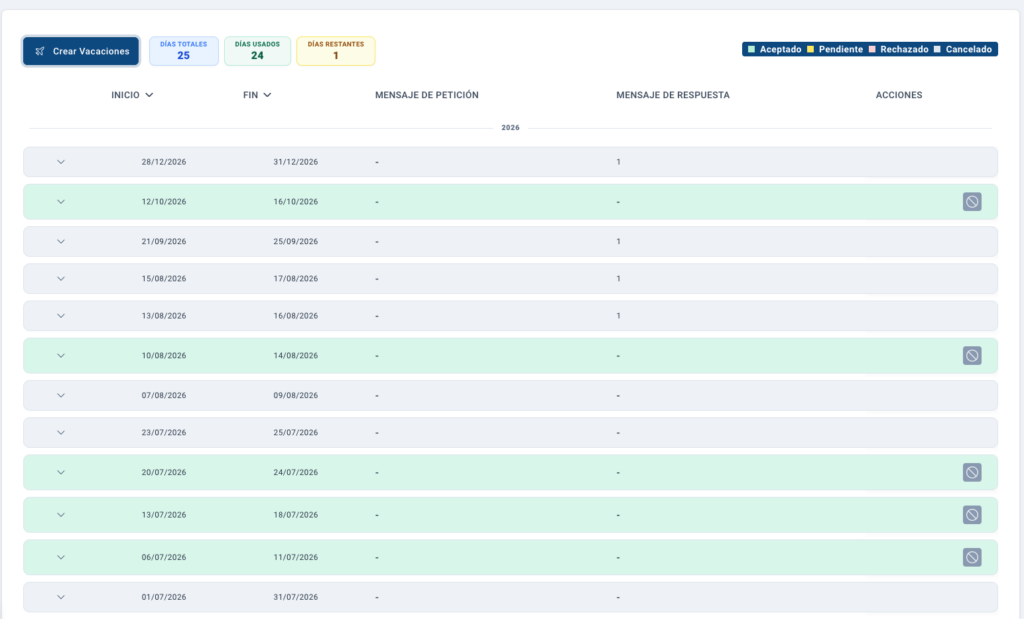
Verás también el listado de todas tus solicitudes, cada una con su estado. Aunque el sistema contempla cuatro estados, como administrador tus solicitudes se aceptan de forma automática, así que en tu caso solo verás dos.

  • Aceptado
  • Pendiente
  • Rechazado
  • Cancelado

Solicitar vacaciones desde la app móvil

Desde la app de Subcriptio puedes pedir tus vacaciones y consultar el estado de tus solicitudes.

  1. En la app, entra en la pestaña Vacaciones.
  2. Con las flechas ‹ › del calendario, muévete al mes que quieras. Los días marcados en verde son los que ya tienes en una solicitud.
  3. Pulsa el botón de Solicitar vacaciones.
  4. Se abrirá la pantalla Solicitud de vacaciones. Elige la Fecha de inicio y la Fecha de finalización pulsando en cada campo de calendario.
  5. En el recuadro de texto, añade un motivo.
  6. Pulsa el botón de confirmar para enviar la solicitud. Con la flecha de abajo a la izquierda vuelves atrás sin enviar.
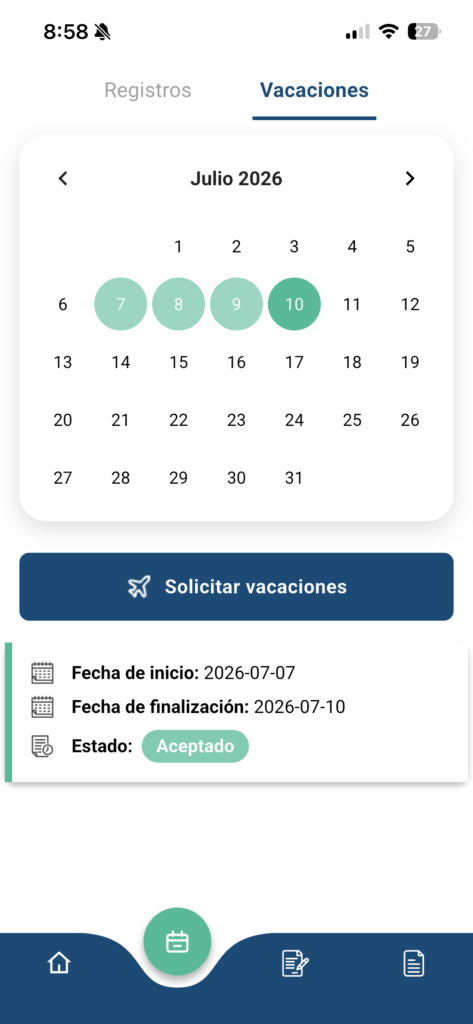
Una vez enviada, la solicitud aparece debajo del calendario con su Fecha de inicio, Fecha de finalización y el Estado.

Updated on 3 de agosto de 2026
Administrador

© 2026 Subcriptio – Studio128k