Cuando un fichaje no sea correcto, o un día se te olvidó fichar, puedes solicitar la corrección. Las solicitudes las revisa y aprueba tu administrador.
Modificar un registro existente
- Pulsa sobre el fichaje que quieras corregir para desplegar la fila.
- A la derecha, pulsa el icono del lápiz.

- Se abrirá la ventana «Solicitud de modificación de registro» con estos campos: hora de entrada, fecha de entrada, hora de salida, fecha de salida y mensaje de solicitud.
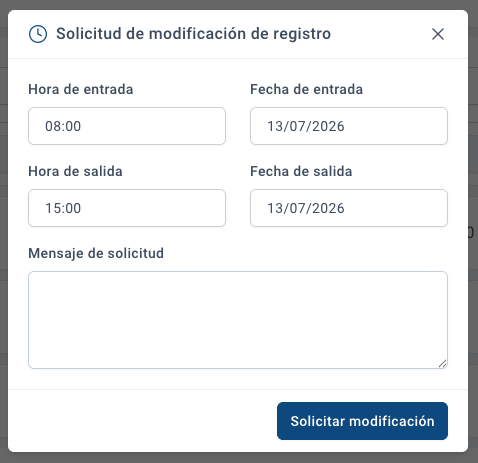
- Corrige los datos y escribe tu mensaje.
- Pulsa «Solicitar modificación». Se te creará este mensaje hasta que esta solicitud se acepte

Crear un registro
Si un día no fichaste, puedes pedir que se cree el registro:
- Pulsa sobre el día para el que quieres crear el registro para desplegar la fila.
- A la derecha, pulsa el icono del +.

- Se abrirá la ventana «Solicitud de creación de registro» con los mismos campos: hora de entrada, fecha de entrada, hora de salida, fecha de salida y mensaje de solicitud.
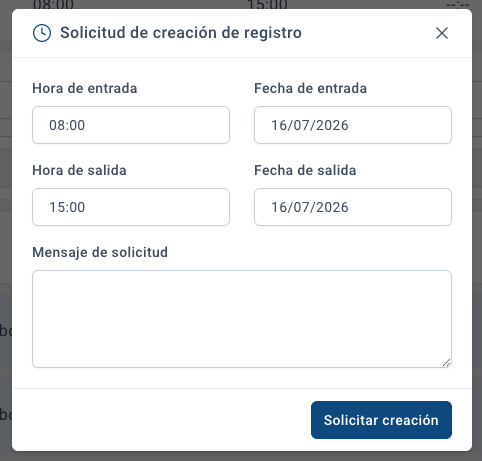
- Rellena los datos y añade tu mensaje.
- Pulsa «Solicitar creación». Se te creará este mensaje hasta que esta solicitud se acepte

Consultar y corregir registros desde la app móvil
Crear un registro que falta
- Pulsa el día en el que no fichaste (por ejemplo, uno sin marcar).
- Pulsa el botón azul Crear registro.
- Indica la hora de entrada y de salida y confirma.
La solicitud queda como «Creación de registro solicitada por el empleado» hasta que tu administrador la acepte o la deniegue.
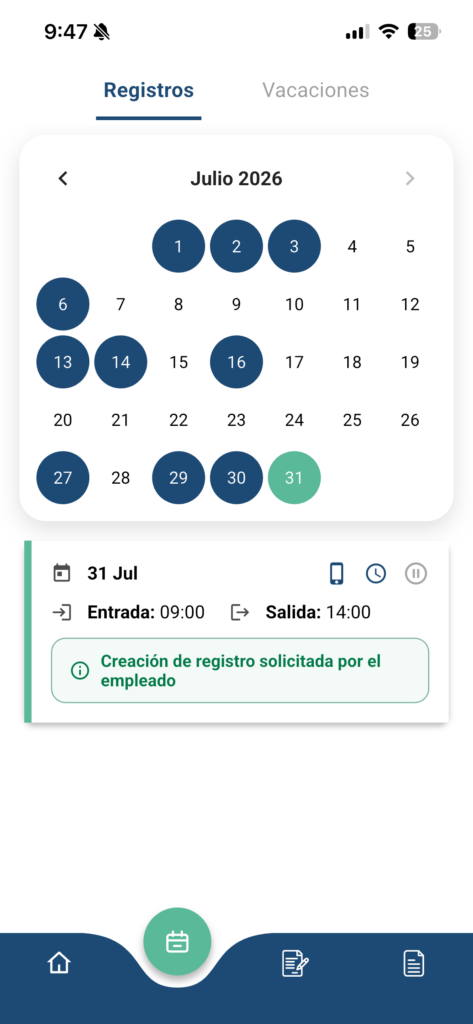
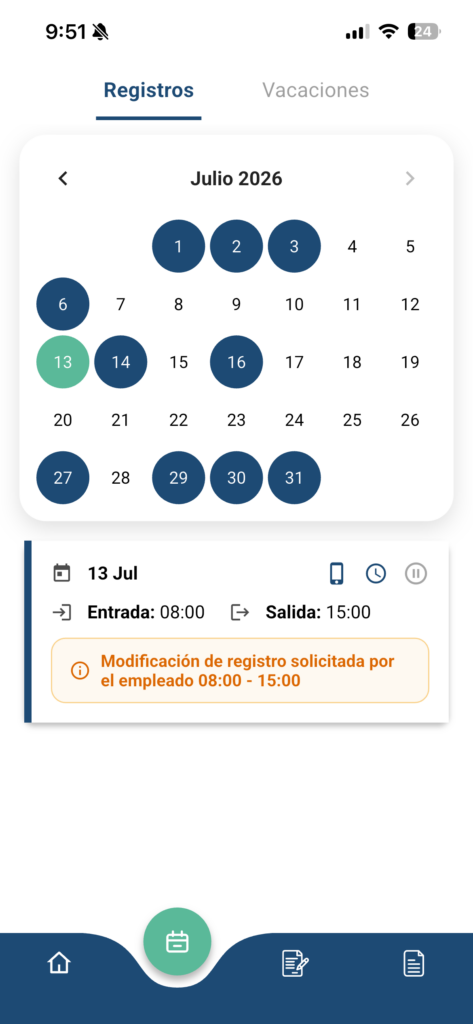
Solicitar la modificación de un registro
- Pulsa el día del registro que quieres corregir.
- En el registro, pulsa el icono del lápiz (naranja).
- Introduce el horario correcto y confirma.
La solicitud queda como «Modificación de registro solicitada por el empleado» con el horario que has propuesto, hasta que tu administrador responda.
Ver y responder solicitudes
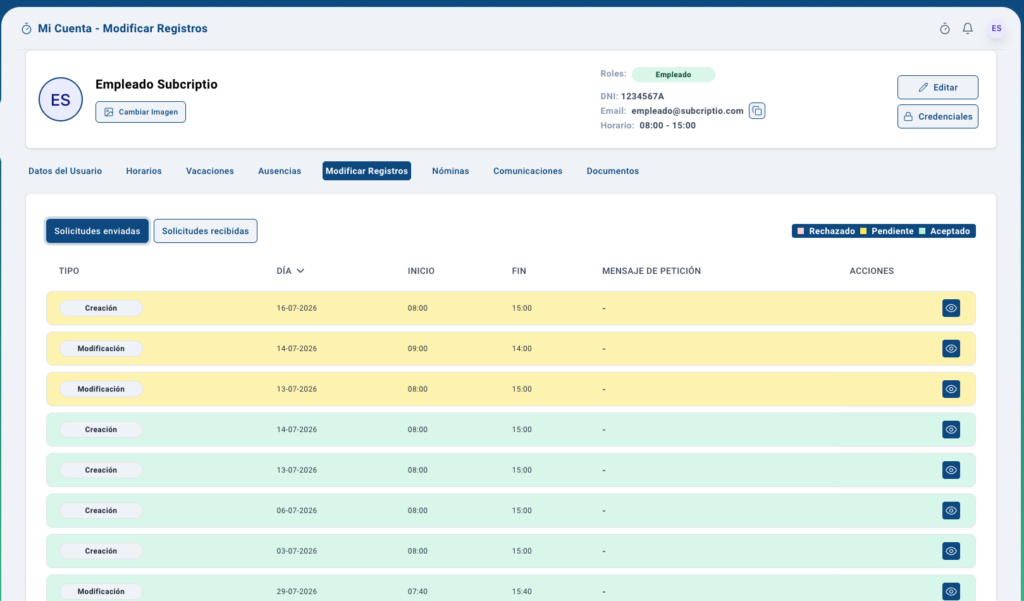
Una vez enviada, tu administrador tendrá que aceptarla o denegarla. Puedes ver el estado de tus solicitudes en el apartado Modificar Registros de Mi Cuenta. Ahí también revisas y respondes (aceptas o deniegas) las solicitudes de modificación que te envíe tu administrador.
Responder a una solicitud del administrador desde la app
- En la pestaña Registros, entra en el día que tenga la solicitud.
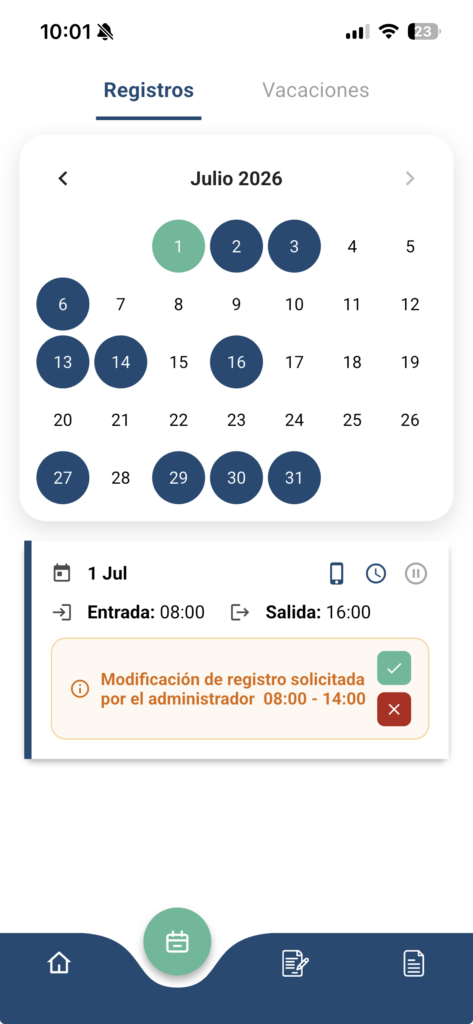
- Verás el registro con un aviso en naranja o verde: «Modificación/Creación de registro solicitada por el administrador», con el horario que propone.
- A la derecha del aviso tienes dos botones:
- El verde (✓) para aceptar el cambio.
- El rojo (✗) para rechazarlo.
- Pulsa el que corresponda. Si aceptas, el registro se actualiza con el horario propuesto, si rechazas, se queda como estaba.