Ir al contenido
Ir a Subcriptio

Bienvenida

2
  • Centro de Ayuda de Subcriptio
  • Centro de Ayuda de Subcriptio

Mi cuenta

8
  • Subir y consultar tus documentos
  • Consultar tus comunicaciones
  • Consultar tus nóminas
  • Consultar tus ausencias
  • Solicitar tus vacaciones
  • Consultar tus registros
  • Consultar tus horarios
  • Editar tus datos y perfil

Mi cuenta (Admin)

8
  • Consultar y subir tus documentos
  • Consultar y subir tus comunicaciones
  • Consultar y añadir tus ausencias
  • Consultar y subir tus nóminas
  • Solicitar tus vacaciones
  • Consultar tus registros
  • Editar tus datos y perfil
  • Crear tus horarios

Tiempo

1
  • Corregir un fichaje (modificar o crear)

Tiempo (Admin)

4
  • Revisar incidencias (fichajes de +24 h)
  • Añadir ausencias a empleados
  • Corregir un fichaje (modificar o crear)
  • Gestionar las vacaciones

Documentos

1
  • Subir y consultar tus documentos

Mi Empresa (Admin)

4
  • Actividad: quién ha fichado hoy
  • Crear y gestionar departamentos
  • Crear y gestionar proyectos
  • Gestionar empleados

Nóminas (Admin)

1
  • Subir nóminas a empleados

Comunicaciones (Admin)

1
  • Enviar comunicaciones a empleados

Documentos (Admin)

1
  • Gestionar documentos de empleados

Configuraciones (Admin)

1
  • Configurar la empresa

Hub

1
  • Fichar en el Hub

Hub (Admin)

1
  • Configurar el Hub
View Categories
  • Home
  • Documentos
  • Mi cuenta (Admin)
  • Consultar y añadir tus ausencias

Consultar y añadir tus ausencias

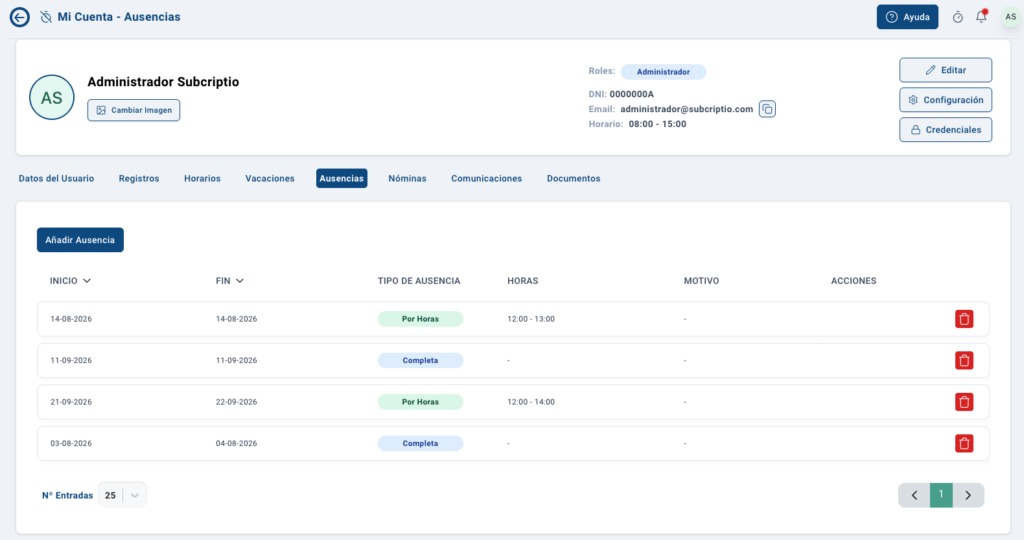
En Mi Cuenta > Ausencias puedes consultar tus propias ausencias y añadir nuevas.

Añadir una ausencia

  1. Pulsa el botón Añadir Ausencia.
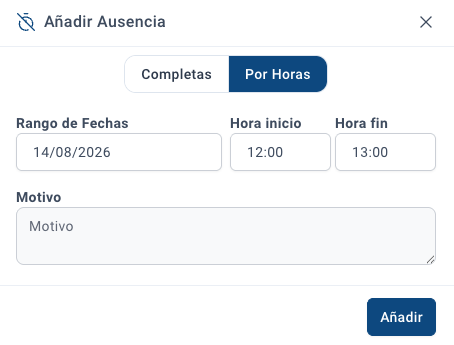
  2. En la ventana Añadir Ausencia, elige primero el tipo con las pestañas de arriba:
    • Completas: la ausencia ocupa el día o los días enteros.
    • Por Horas: la ausencia afecta solo a un tramo del día.
  3. Rellena los campos:
    • Rango de fechas: el día (o días) de la ausencia.
    • Hora inicio y Hora fin: solo aparecen cuando la ausencia es Por Horas, para indicar el tramo.
    • Motivo: el motivo de la ausencia.
  4. Pulsa Añadir para crearla.

Listado de ausencias

Cada ausencia aparece en una fila con estas columnas:

  • Acciones: el icono de papelera para eliminar la ausencia.
  • Inicio y Fin: las fechas de la ausencia. Si es de un solo día, coinciden.
  • Tipo de ausencia: Completa o Por Horas.
  • Horas: el tramo horario cuando es por horas. En las completas aparece un guion.
  • Motivo: el motivo indicado (aparece un guion si no se rellenó).

La tabla muestra estas columnas:

  • Inicio: fecha en la que empieza la ausencia.
  • Fin: fecha en la que termina.
  • Tipo de ausencia: si es Completa (todo el día o varios días) o Por Horas (una franja concreta dentro del día).
  • Horas: el tramo horario cuando la ausencia es por horas. En las ausencias completas aparece un guion.
  • Motivo: la razón registrada.
  • Acciones: las acciones disponibles sobre cada ausencia.
Updated on 3 de agosto de 2026
Administrador

© 2026 Subcriptio – Studio128k