En Registros puedes consultar todos tus fichajes y ver cuántas horas has trabajado frente a las que tenías previstas, día a día.
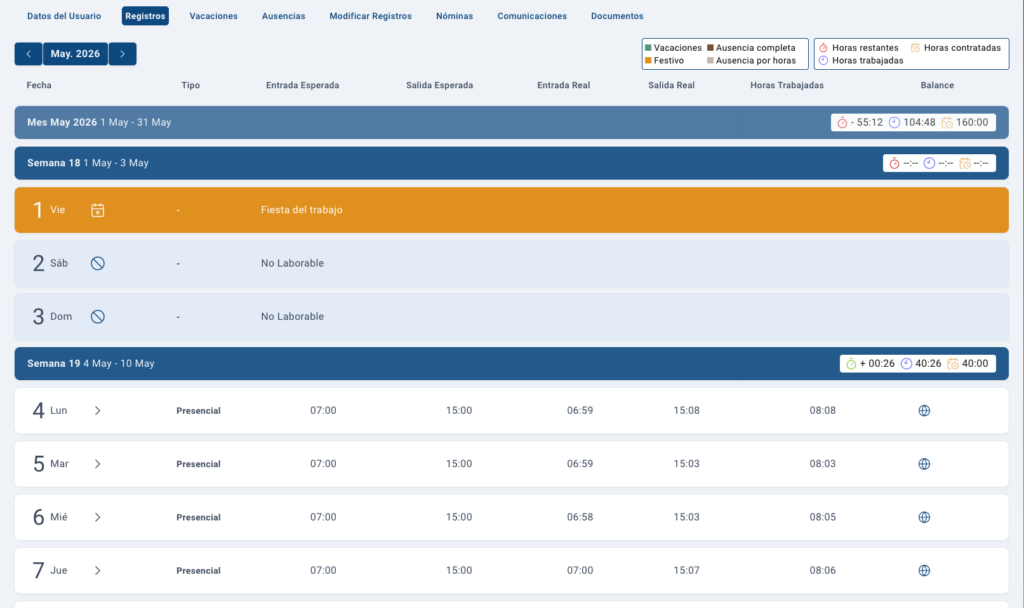
En la parte superior encontrarás:
- Selector de mes (flechas ‹ ›): cambia de mes para ver los registros de cada periodo.
- Leyenda de colores que identifica cada tipo de día: Vacaciones, Festivo, Ausencia completa y Ausencia por horas.
- Resumen de horas: horas restantes, horas contratadas y horas trabajadas.
El listado se organiza en filas de resumen y filas de día.
Resumen de mes y de semana: cada bloque (el mes completo y cada semana) muestra el balance de horas, las horas trabajadas y las horas contratadas de ese periodo. El balance aparece en negativo si has trabajado menos de lo previsto y en positivo si has trabajado de más.

Fila de cada día, con estas columnas:
- Fecha: día del mes y de la semana.
- Tipo: la modalidad del día (Presencial, Vacaciones, No Laborable, etc.).
- Entrada Esperada y Salida Esperada: el horario que tenías previsto.
- Entrada Real y Salida Real: la hora a la que fichaste de verdad.
- Horas Trabajadas: el total de horas de ese día.
- Balance: iconos con información del fichaje del día: la ubicación (indica si fichaste desde una ubicación correcta o no; solo aparece si tu administrador ha activado esta opción) y el dispositivo desde el que se fichó.
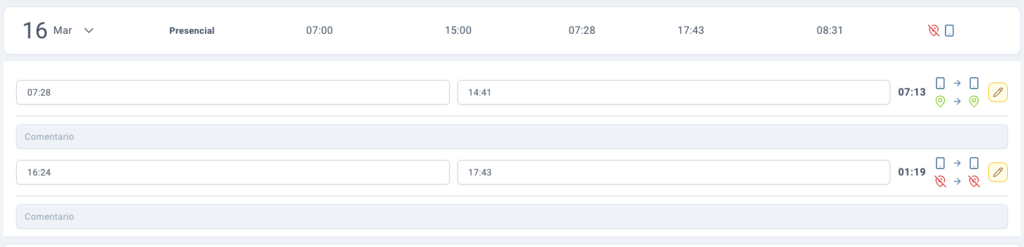
Los días No Laborables (fines de semana o festivos) y los de Vacaciones aparecen marcados. Pulsa sobre cualquier registro para desplegarlo y ver el detalle de ese fichaje.
Consultar y corregir registros desde la app móvil
Desde la app de Subcriptio también puedes ver tus fichajes, pedir la creación de un registro que falte y solicitar la corrección de uno existente.
Ver tus registros
- En la app, entra en la pestaña Registros.
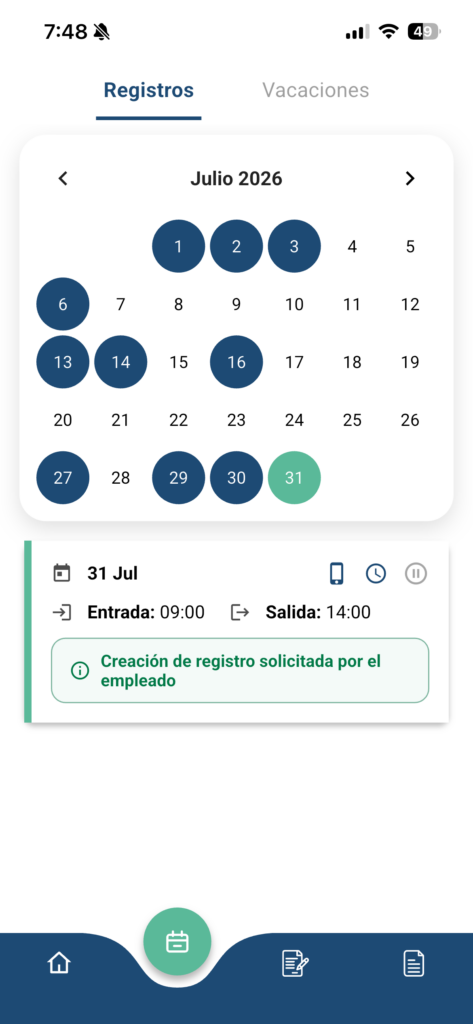
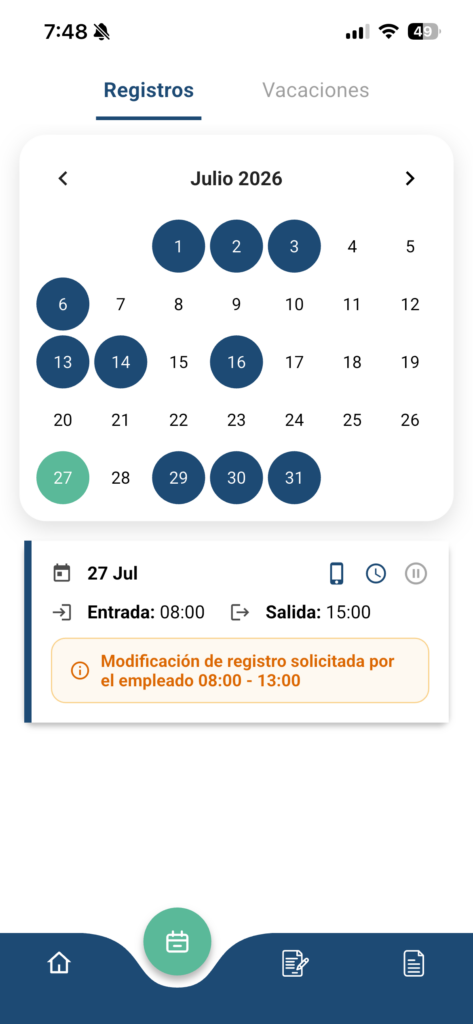
- Con las flechas ‹ › cambia de mes. En el calendario, los días con fichaje aparecen marcados en azul y el día de hoy en verde.
- Pulsa un día para ver debajo sus registros, con la Entrada y la Salida de cada uno.
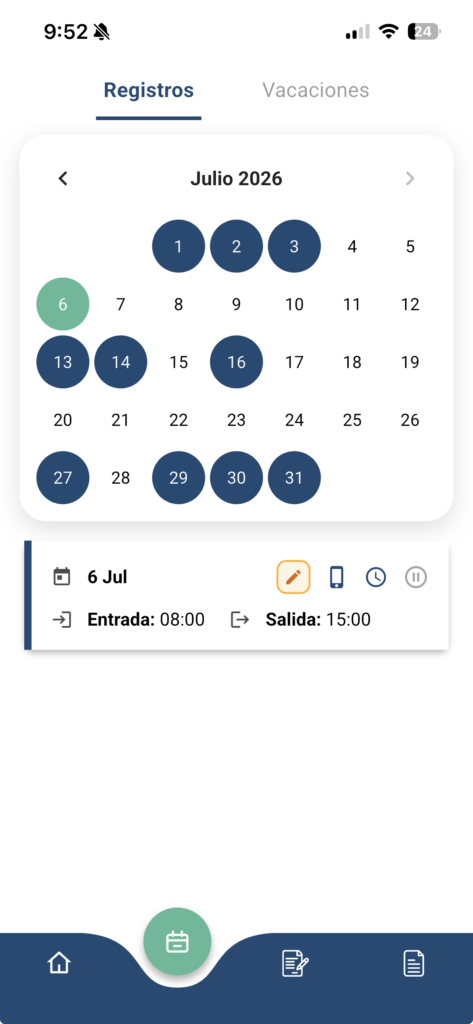
En cada registro verás unos iconos que indican cómo se fichó: el dispositivo o el origen del fichaje (web, móvil o hub), la hora y el estado. Si un registro tiene una solicitud en marcha, aparece un aviso de color: en naranja cuando hay una modificación solicitada (con el horario propuesto) y en verde cuando hay una creación solicitada.