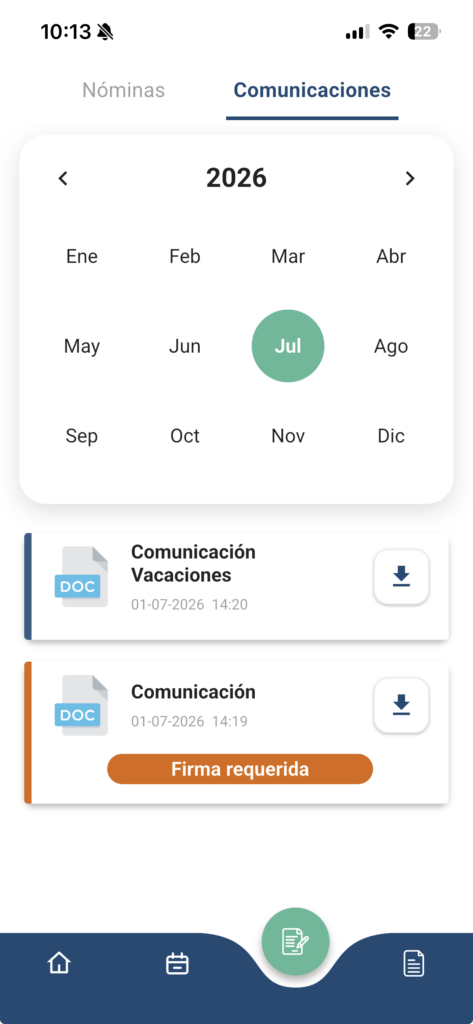
En Mi Cuenta > Comunicaciones en la sección Comunicaciones puedes consultar tus comunicaciones y, como administrador, subir las tuyas.
Subir una comunicación
- Pulsa el botón Subir Comunicación.
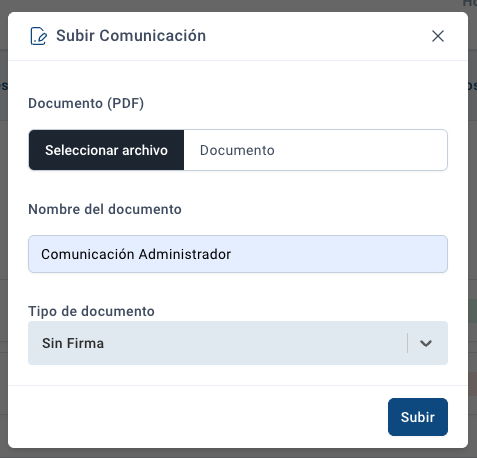
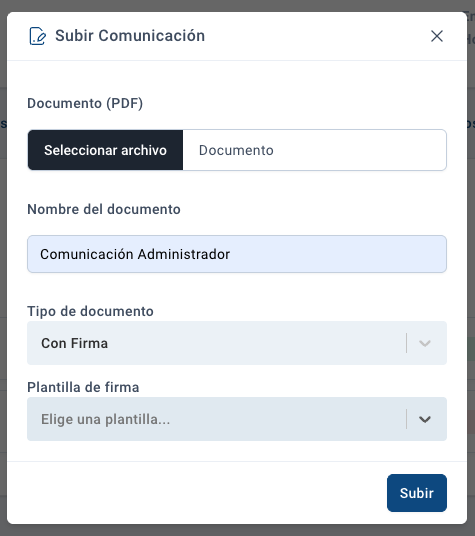
- En la ventana Subir Comunicación, rellena los campos:
- Documento (PDF): pulsa Seleccionar archivo y elige el PDF.
- Nombre del documento: el nombre de la comunicación.
- Tipo de documento: elige Con firma o Sin firma.
- Plantilla de firma: solo aparece si has elegido Con firma. Selecciona en el desplegable la plantilla que define dónde irá la firma.
- Pulsa Subir.
Listado de comunicaciones
Cada comunicación aparece en una fila con estas columnas:
- Acciones: los botones para descargar, visualizar y eliminar (papelera).
- Nombre: el título de la comunicación.
- Fecha de creación: cuándo se subió (fecha y hora).
- Tipo: si es Con firma o Sin firma.
- Firmado: indica si ya está firmada (✓) o no (✗).
Consultar comunicaciones desde la app móvil
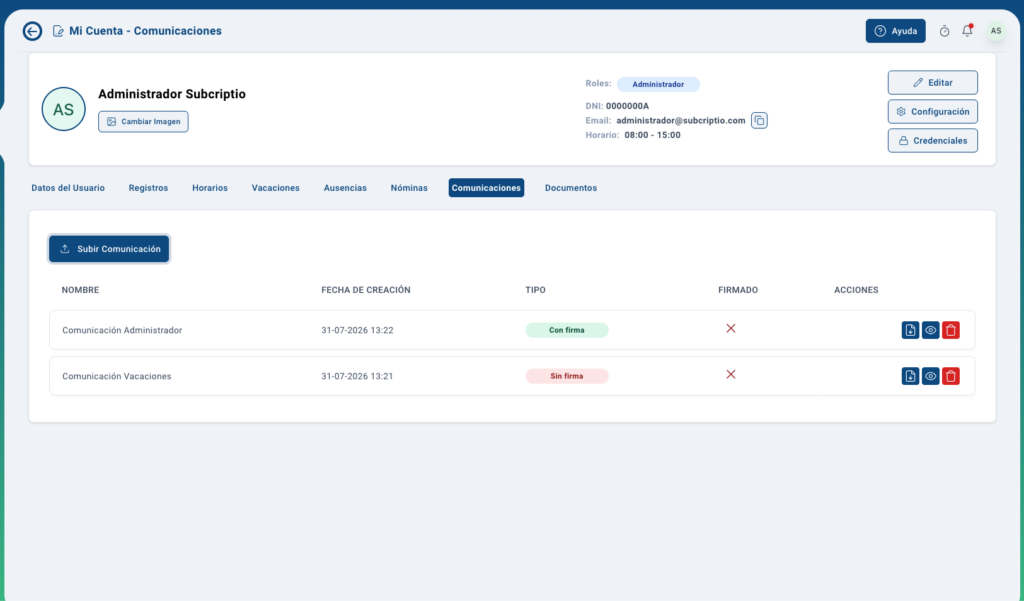
- En la app, entra en la pestaña Comunicaciones.
- Con las flechas ‹ › cambia de año, y pulsa el mes que quieras (el mes activo aparece resaltado en verde).
- Debajo verás las comunicaciones de ese periodo, cada una con su nombre y su fecha.
- Pulsa el icono de descarga para guardar la comunicación.
- Si una comunicación necesita tu firma, mostrará el botón naranja Firma requerida. Para firmarla, consulta Firmar documentos desde la app.
La barra de color a la izquierda te indica de un vistazo el estado: azul cuando no requiere acción, naranja cuando tiene una firma pendiente.