Ir al contenido
Ir a Subcriptio

Bienvenida

2
  • Centro de Ayuda de Subcriptio
  • Centro de Ayuda de Subcriptio

Mi cuenta

8
  • Subir y consultar tus documentos
  • Consultar tus comunicaciones
  • Consultar tus nóminas
  • Consultar tus ausencias
  • Solicitar tus vacaciones
  • Consultar tus registros
  • Consultar tus horarios
  • Editar tus datos y perfil

Mi cuenta (Admin)

8
  • Consultar y subir tus documentos
  • Consultar y subir tus comunicaciones
  • Consultar y añadir tus ausencias
  • Consultar y subir tus nóminas
  • Solicitar tus vacaciones
  • Consultar tus registros
  • Editar tus datos y perfil
  • Crear tus horarios

Tiempo

1
  • Corregir un fichaje (modificar o crear)

Tiempo (Admin)

4
  • Revisar incidencias (fichajes de +24 h)
  • Añadir ausencias a empleados
  • Corregir un fichaje (modificar o crear)
  • Gestionar las vacaciones

Documentos

1
  • Subir y consultar tus documentos

Mi Empresa (Admin)

4
  • Actividad: quién ha fichado hoy
  • Crear y gestionar departamentos
  • Crear y gestionar proyectos
  • Gestionar empleados

Nóminas (Admin)

1
  • Subir nóminas a empleados

Comunicaciones (Admin)

1
  • Enviar comunicaciones a empleados

Documentos (Admin)

1
  • Gestionar documentos de empleados

Configuraciones (Admin)

1
  • Configurar la empresa

Hub

1
  • Fichar en el Hub

Hub (Admin)

1
  • Configurar el Hub
View Categories
  • Home
  • Documentos
  • Mi cuenta
  • Consultar tus comunicaciones

Consultar tus comunicaciones

En Mi Cuenta > Comunicaciones puedes consultar el listado de todas las comunicaciones que te ha enviado tu administrador.
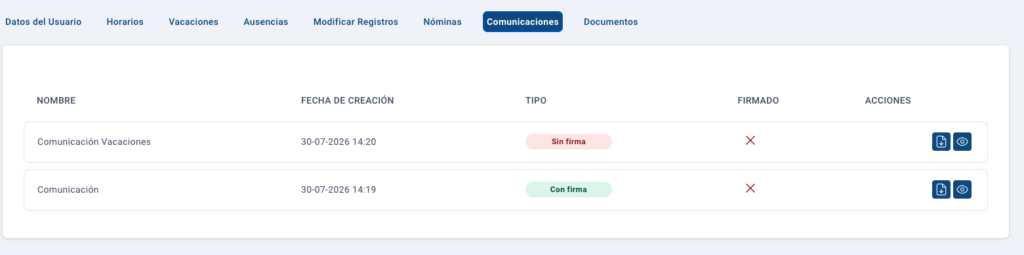
Cada fila es una comunicación, con estas columnas:

  • Nombre: el título de la comunicación.
  • Fecha de creación: cuándo se creó (fecha y hora).
  • Tipo: indica si la comunicación es Con firma (requiere que la firmes) o Sin firma (solo informativa).
  • Firmado: muestra si ya la has firmado o no.
  • Acciones: los botones disponibles sobre cada comunicación (descargarla y visualizarla).

Usa los botones de la columna Acciones para ver el contenido de una comunicación o descargarla.

Consultar comunicaciones desde la app móvil

  • En la app, entra en la pestaña Comunicaciones.
  • Con las flechas ‹ › cambia de año, y pulsa el mes que quieras (el mes activo aparece resaltado en verde).
  • Debajo verás las comunicaciones de ese periodo, cada una con su nombre y su fecha.
  • Pulsa el icono de descarga para guardar la comunicación.
  • Si una comunicación necesita tu firma, mostrará el botón naranja Firma requerida.
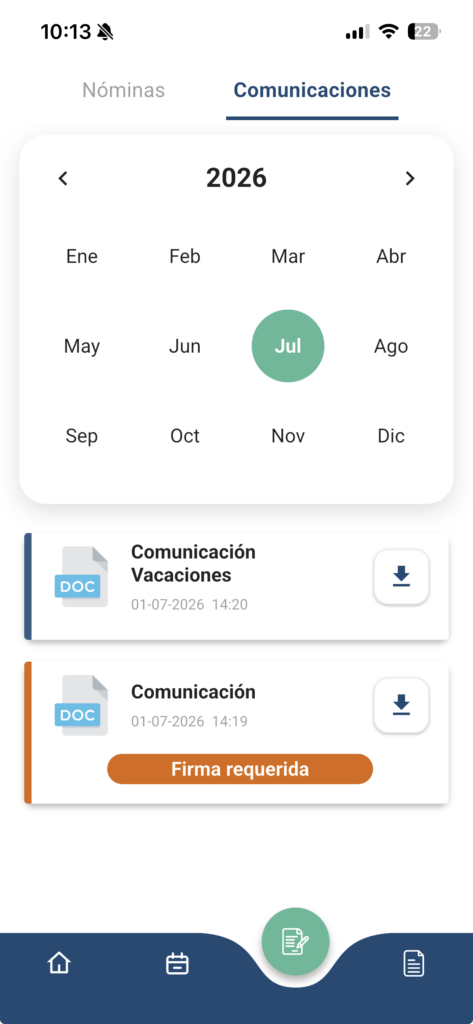
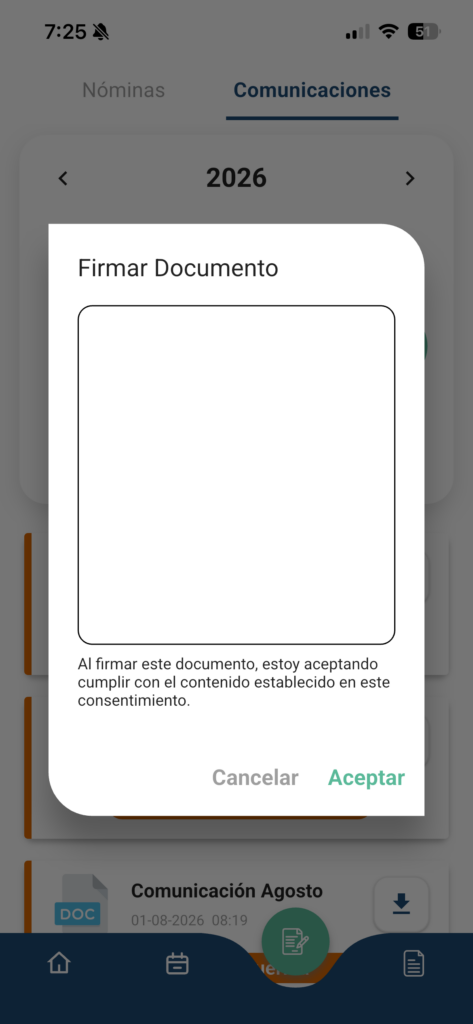
  • Para firmar la comunicación, pulsa en el botón «Firma requerida» y firma en el recuadro. Una vez hecho, quedará incrustada en la comunicación.
La barra de color a la izquierda te indica de un vistazo el estado: azul cuando no requiere acción, naranja cuando tiene una firma pendiente.

Updated on 13 de agosto de 2026
Empleado

© 2026 Subcriptio – Studio128k