
En Documentos puedes subir tus documentos para que los reciba el administrador y consultar el listado de los que ya has enviado, con su estado.
Subir un documento
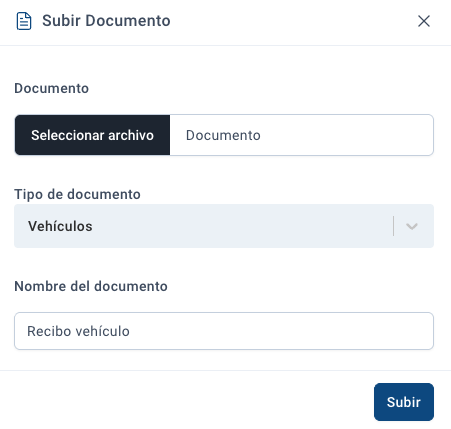
- Pulsa el botón «Subir Documento».
- En la ventana «Subir Documento», rellena los campos: el documento (el archivo), el tipo de documento (elígelo en el desplegable) y el nombre del documento.
- Pulsa «Subir».
Ver tus documentos
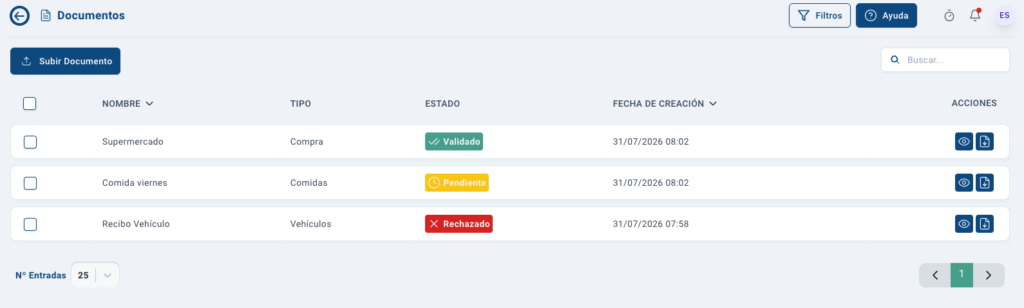
Una vez subido, el documento aparece en tu listado con estas columnas:
- Nombre: el nombre que le diste.
- Tipo: la categoría del documento.
- Estado: la situación de la solicitud.
- Fecha de creación: cuándo se subió.
- Acciones: desde aquí puedes visualizar el documento y descargarlo.
El administrador revisará cada documento y responderá a tu solicitud, verás el estado actualizado en el listado. Usa el buscador y los filtros de la parte superior para localizar un documento.
Subir y consultar documentos desde la app móvil
Desde la app de Subcriptio también puedes subir tus documentos y consultar los que ya has enviado.
Subir un documento
- Abre la pantalla de Mis documentos.
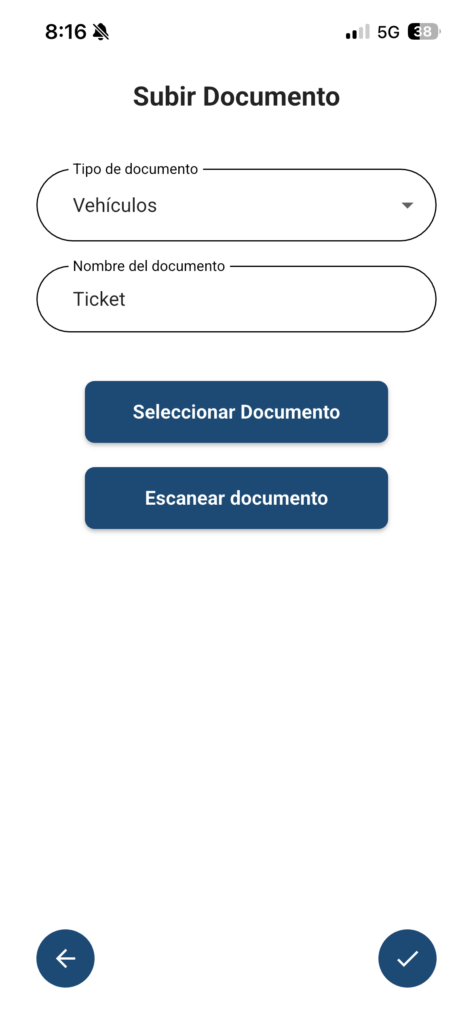
- Elige el Tipo de documento en el desplegable.
- Escribe el Nombre del documento.
- Añade el archivo de una de estas dos formas:
- Seleccionar Documento: elige un archivo que ya tengas en el móvil.
- Escanear documento: haz una foto con la cámara para digitalizarlo al momento.
- Pulsa el botón de confirmar (el check de abajo a la derecha) para subirlo. Con la flecha de abajo a la izquierda vuelves atrás sin subir.
Consultar tus documentos
Desde la app puedes ver también el listado de tus documentos ya subidos y su estado, igual que en la versión web.