Ir al contenido
Ir a Subcriptio

Bienvenida

2
  • Centro de Ayuda de Subcriptio
  • Centro de Ayuda de Subcriptio

Mi cuenta

8
  • Subir y consultar tus documentos
  • Consultar tus comunicaciones
  • Consultar tus nóminas
  • Consultar tus ausencias
  • Solicitar tus vacaciones
  • Consultar tus registros
  • Consultar tus horarios
  • Editar tus datos y perfil

Mi cuenta (Admin)

8
  • Consultar y subir tus documentos
  • Consultar y subir tus comunicaciones
  • Consultar y añadir tus ausencias
  • Consultar y subir tus nóminas
  • Solicitar tus vacaciones
  • Consultar tus registros
  • Editar tus datos y perfil
  • Crear tus horarios

Tiempo

1
  • Corregir un fichaje (modificar o crear)

Tiempo (Admin)

4
  • Revisar incidencias (fichajes de +24 h)
  • Añadir ausencias a empleados
  • Corregir un fichaje (modificar o crear)
  • Gestionar las vacaciones

Documentos

1
  • Subir y consultar tus documentos

Mi Empresa (Admin)

4
  • Actividad: quién ha fichado hoy
  • Crear y gestionar departamentos
  • Crear y gestionar proyectos
  • Gestionar empleados

Nóminas (Admin)

1
  • Subir nóminas a empleados

Comunicaciones (Admin)

1
  • Enviar comunicaciones a empleados

Documentos (Admin)

1
  • Gestionar documentos de empleados

Configuraciones (Admin)

1
  • Configurar la empresa

Hub

1
  • Fichar en el Hub

Hub (Admin)

1
  • Configurar el Hub
View Categories
  • Home
  • Documentos
  • Mi cuenta
  • Consultar tus nóminas

Consultar tus nóminas

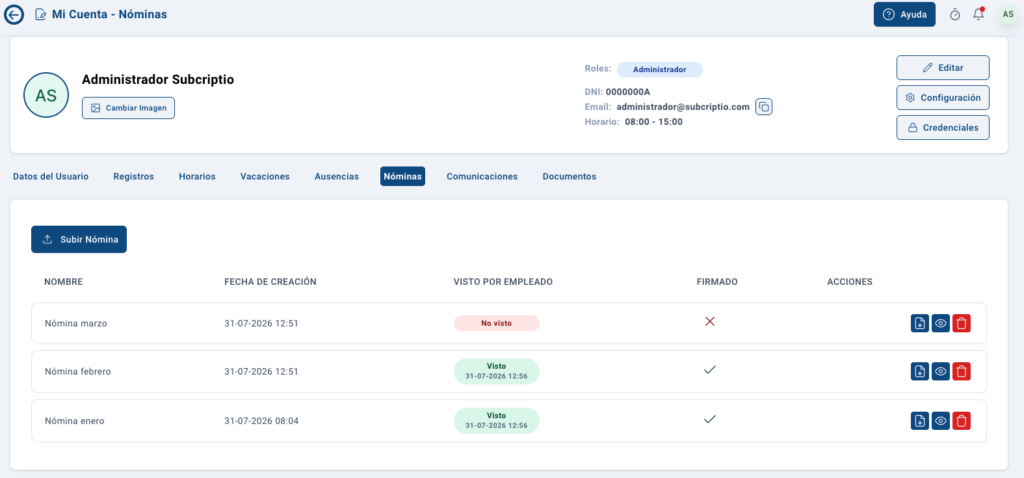
En Nóminas puedes consultar el listado de todas las nóminas que te ha subido tu administrador.

Cada fila es una nómina, con estas columnas:

  • Nombre: el título de la nómina.
  • Fecha de creación: cuándo se subió (fecha y hora).
  • Visto por empleado: indica si ya has abierto la nómina. Aparece como Visto, con la fecha y hora en que la consultaste, o como No visto si todavía no la has abierto.
  • Firmado: muestra si la nómina está firmada o no.
  • Acciones: los botones para descargar y visualizar la nómina.

Usa los botones de la columna Acciones para ver o descargar cada nómina. En cuanto la abras, la columna Visto por empleado se actualizará con la fecha de consulta.
Nóminas desde la App

  • En la app, entra en la pestaña Nóminas.
  • Con el selector de año (flechas ‹ ›) y los meses, elige la nómina que quieres. Los meses con nómina disponible aparecen resaltados.
  • Se mostrará la nómina de ese mes con su nombre y fecha. Si necesita firma, verás el botón naranja Firma requerida.
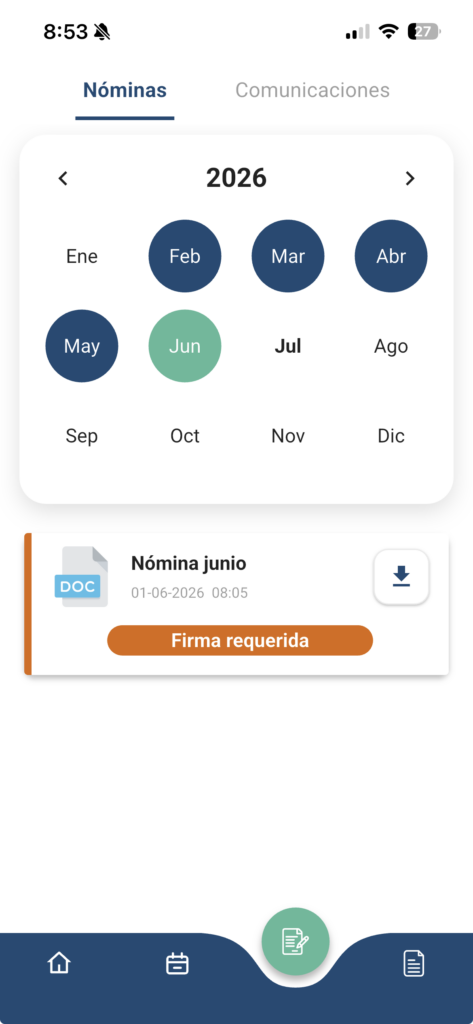
  • Pulsa Firma requerida para firmarla. También puedes descargarla con el icono de la flecha.
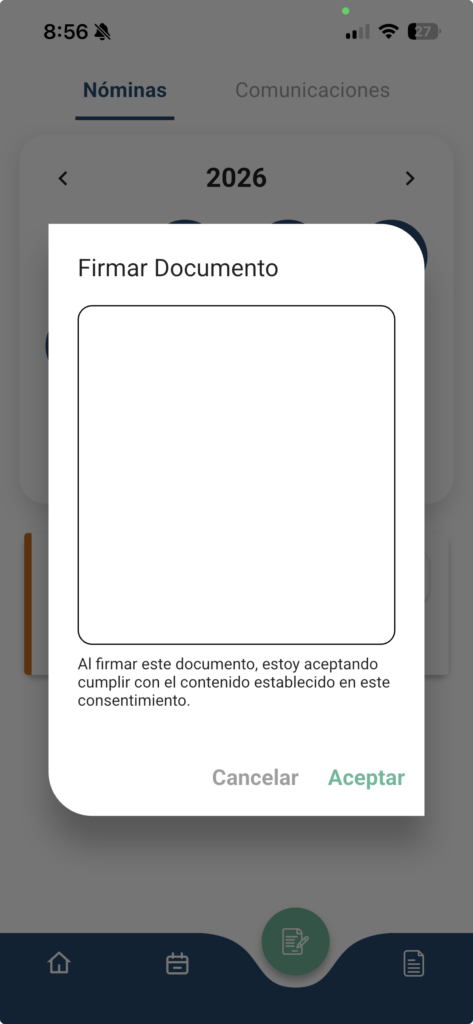
Cuando una nómina requiere tu firma, puedes firmarla desde la app de Subcriptio en el móvil.

Una vez firmada, el estado de la nómina se actualiza y quedará como firmada también en la versión web.

Updated on 13 de agosto de 2026
Empleado

© 2026 Subcriptio – Studio128k