Ir al contenido
Ir a Subcriptio

Bienvenida

2
  • Centro de Ayuda de Subcriptio
  • Centro de Ayuda de Subcriptio

Mi cuenta

8
  • Subir y consultar tus documentos
  • Consultar tus comunicaciones
  • Consultar tus nóminas
  • Consultar tus ausencias
  • Solicitar tus vacaciones
  • Consultar tus registros
  • Consultar tus horarios
  • Editar tus datos y perfil

Mi cuenta (Admin)

8
  • Consultar y subir tus documentos
  • Consultar y subir tus comunicaciones
  • Consultar y añadir tus ausencias
  • Consultar y subir tus nóminas
  • Solicitar tus vacaciones
  • Consultar tus registros
  • Editar tus datos y perfil
  • Crear tus horarios

Tiempo

1
  • Corregir un fichaje (modificar o crear)

Tiempo (Admin)

4
  • Revisar incidencias (fichajes de +24 h)
  • Añadir ausencias a empleados
  • Corregir un fichaje (modificar o crear)
  • Gestionar las vacaciones

Documentos

1
  • Subir y consultar tus documentos

Mi Empresa (Admin)

4
  • Actividad: quién ha fichado hoy
  • Crear y gestionar departamentos
  • Crear y gestionar proyectos
  • Gestionar empleados

Nóminas (Admin)

1
  • Subir nóminas a empleados

Comunicaciones (Admin)

1
  • Enviar comunicaciones a empleados

Documentos (Admin)

1
  • Gestionar documentos de empleados

Configuraciones (Admin)

1
  • Configurar la empresa

Hub

1
  • Fichar en el Hub

Hub (Admin)

1
  • Configurar el Hub
View Categories
  • Home
  • Documentos
  • Nóminas (Admin)
  • Subir nóminas a empleados

Subir nóminas a empleados

En Nóminas puedes subir nóminas a un empleado, o por lote a varios empleados a la vez.

Antes de empezar: crear una plantilla

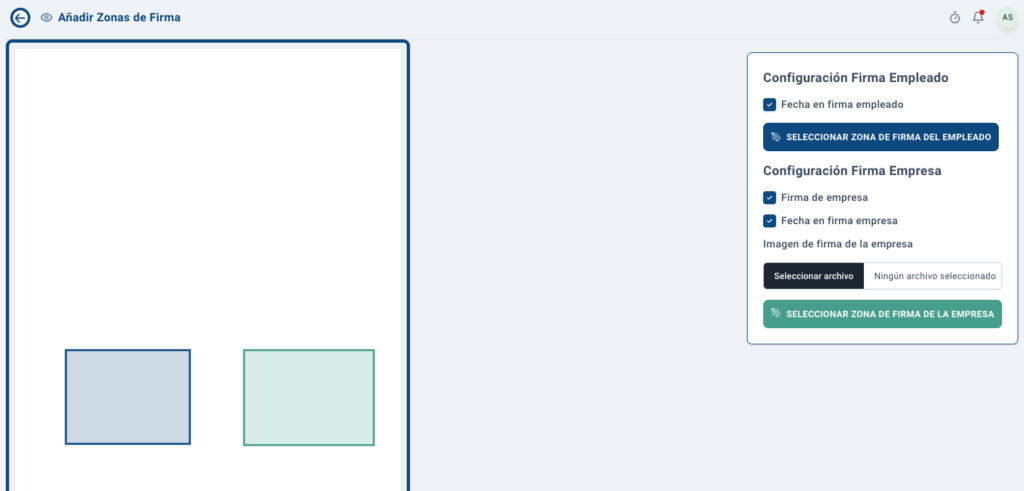
Para poder subir nóminas primero hay que crear una plantilla, que se reutiliza en todas las subidas posteriores. En la plantilla defines dónde se colocará la firma del empleado y del administrador.

  • Pulsa el botón «Plantilla».
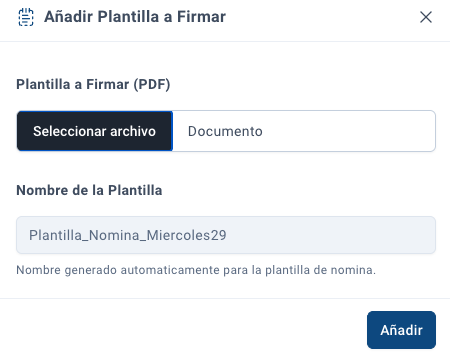
  • Pulsa «Añadir plantilla»: se abrirá la ventana «Añadir Plantilla a Firmar», con estos campos:
    • Plantilla a Firmar (PDF): el documento base.
    • Nombre de la Plantilla: el nombre se genera automáticamente.
  • Sobre el documento, selecciona dónde se ubicará la firma del empleado y del administrador.
  • Guarda la plantilla.

Una vez configurada, cuando se firme una nómina las firmas aparecerán en los recuadros que definiste en la plantilla.

Subir una nómina

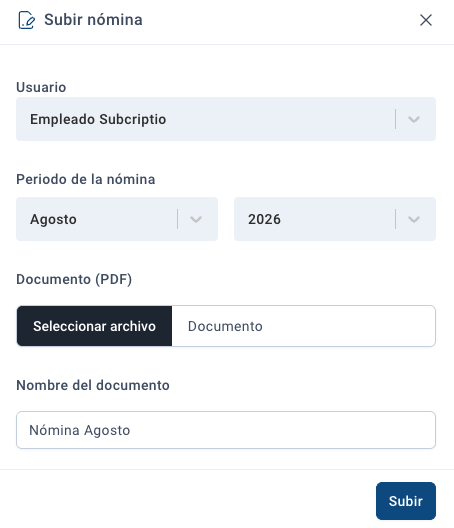
  1. Pulsa «Subir nómina»: se abrirá la ventana con estos campos:
    • Usuario: el empleado al que va dirigida.
    • Periodo de la nómina: mes y año.
    • Documento (PDF): el archivo de la nómina.
    • Nombre del documento.
  2. Pulsa «Subir».

Updated on 13 de agosto de 2026
Administrador

© 2026 Subcriptio – Studio128k