Ir al contenido
Ir a Subcriptio

Bienvenida

2
  • Centro de Ayuda de Subcriptio
  • Centro de Ayuda de Subcriptio

Mi cuenta

8
  • Subir y consultar tus documentos
  • Consultar tus comunicaciones
  • Consultar tus nóminas
  • Consultar tus ausencias
  • Solicitar tus vacaciones
  • Consultar tus registros
  • Consultar tus horarios
  • Editar tus datos y perfil

Mi cuenta (Admin)

8
  • Consultar y subir tus documentos
  • Consultar y subir tus comunicaciones
  • Consultar y añadir tus ausencias
  • Consultar y subir tus nóminas
  • Solicitar tus vacaciones
  • Consultar tus registros
  • Editar tus datos y perfil
  • Crear tus horarios

Tiempo

1
  • Corregir un fichaje (modificar o crear)

Tiempo (Admin)

4
  • Revisar incidencias (fichajes de +24 h)
  • Añadir ausencias a empleados
  • Corregir un fichaje (modificar o crear)
  • Gestionar las vacaciones

Documentos

1
  • Subir y consultar tus documentos

Mi Empresa (Admin)

4
  • Actividad: quién ha fichado hoy
  • Crear y gestionar departamentos
  • Crear y gestionar proyectos
  • Gestionar empleados

Nóminas (Admin)

1
  • Subir nóminas a empleados

Comunicaciones (Admin)

1
  • Enviar comunicaciones a empleados

Documentos (Admin)

1
  • Gestionar documentos de empleados

Configuraciones (Admin)

1
  • Configurar la empresa

Hub

1
  • Fichar en el Hub

Hub (Admin)

1
  • Configurar el Hub
View Categories
  • Home
  • Documentos
  • Mi cuenta (Admin)
  • Crear tus horarios

Crear tus horarios

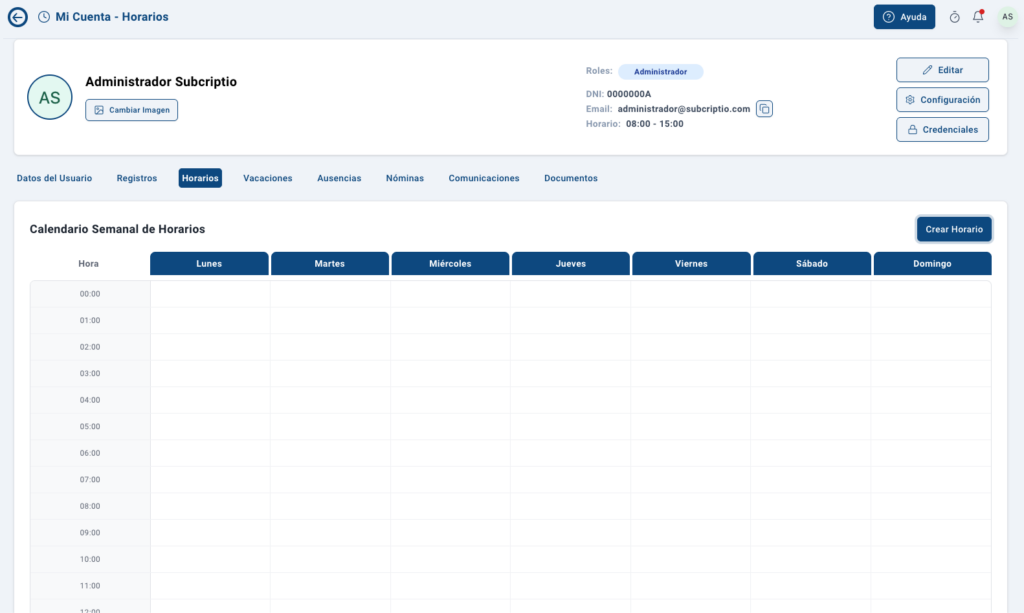
En Mi cuenta > Horarios, puedes crear tus propios horarios de trabajo sobre un calendario semanal. Son tus horarios personales, los que definen tu jornada como administrador.

La pantalla muestra el Calendario Semanal de Horarios: una cuadrícula con las horas del día (de 00:00 a 23:00) en filas y los días de la semana (de lunes a domingo) en columnas.
Crear un horario

  1. Pulsa el botón Crear Horario (arriba a la derecha).
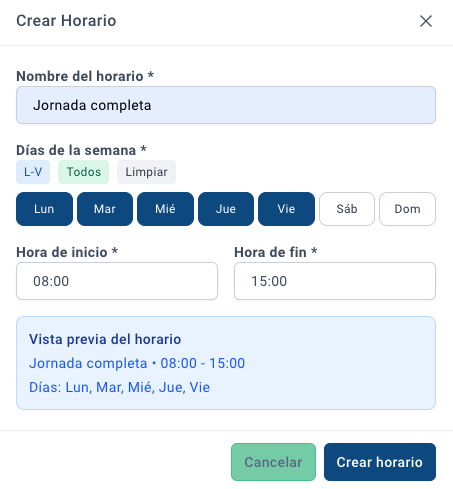
  2. Se abrirá la ventana Crear Horario con estos campos:
    • Nombre del horario: un nombre para identificarlo (por ejemplo, Turno de mañana).
    • Días de la semana: selecciona los días en los que aplica. Puedes marcarlos uno a uno (Lun, Mar, Mié…) o usar los atajos: L-V para marcar de lunes a viernes, Todos para la semana completa y Limpiar para deseleccionar todo.
    • Hora de inicio y Hora de fin: el tramo horario.
  3. Pulsa Crear horario para guardarlo.

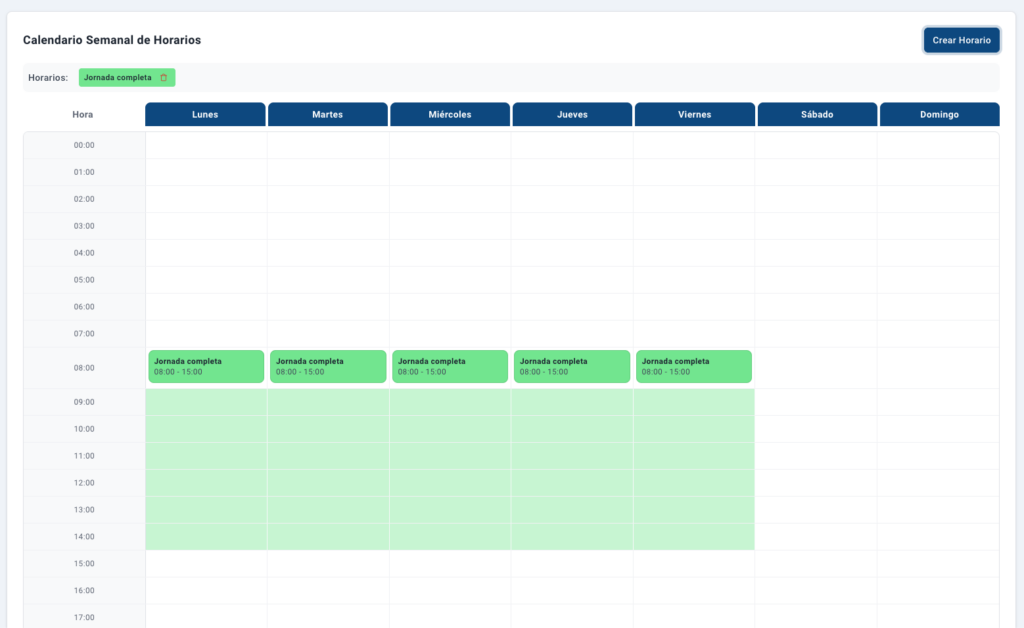
Una vez creado, el horario aparece reflejado en la cuadrícula del calendario semanal, en los días y horas que le hayas asignado.
Updated on 13 de agosto de 2026
Administrador

© 2026 Subcriptio – Studio128k